วันพฤหัสบดีที่ 2 กุมภาพันธ์ พ.ศ. 2555

อัพเกรด Firefox 5 บน Ubuntu ง่ายๆ ด้วย Update Manager

อัพเกรด Firefox 5 บน Ubuntu ง่ายๆ ด้วย Update Manager

หลังจากทดลองใช้ Firefox 5 บน Windows มาสักระยะ ก็นึกขึ้นได้ว่าใน Ubuntu ยังเป็น Firefox 4 อยู่เลยครับ

ทีแรกก็นึกว่าการ Upgrade Firefox ต้องใช้ คำสั่งใน Terminal ซะอีก แต่จริงๆ แล้วไม่ใช่ครับ

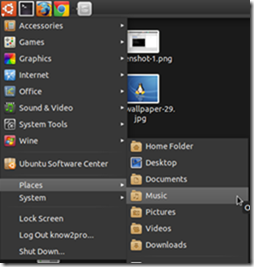
วิธีการก็ง่ายๆ เลยครับ ไปที่เมนู System >> Administrator >> Update Manager

รอสักครู่ จะมีรายการให้อัพเดตครับ หนึ่งในนั้นก็เป็น Firefox 5 ด้วย

กด Update แล้วรอจนเสร็จก็เรียบร้อยครับ

Ubuntu Prompt Edition (UbuntuPE) แผ่น Ubuntu พร้อมใช้สำหรับผู้ใช้ Linux มือใหม่

Ubuntu Prompt Edition (UbuntuPE) แผ่น Ubuntu พร้อมใช้สำหรับผู้ใช้ Linux มือใหม่

สำหรับผู้ใช้มือใหม่ ที่คุ้นเคยกับ Windows มาก่อน คงจะรู้สึกสับสน งง กับการใช้ Linux แน่ๆ ผมเองก็เคยเป้นแบบนั้นมาก่อนตอนที่ลองเล่น Ubuntu แรกๆ

ปัญหาก็มาตั้งแต่การติดตั้ง ลงโปรแกรม ตั้งค่าระบบต่างๆ อีกมากมาย กว่าจะได้ใช้งานกันจริงๆ ก็นานเลยครับ แต่ทุกวันนี้ ความยากเย็นแบบนั้นไม่มีอีกแล้ว เพราะตอนนี้มี Ubuntu Prompt Edition ออกมาแล้ว

Ubuntu Prompt Editionคือ Ubuntu ที่มีการปรับแต่ง เพิ่มเติม โปรแกรม ฟ้อนท์ภาาาไทย และการตั้งค่าการใช้งานมาให้แล้วส่วนหนึ่งครับ ความหมายคือ หลังจากเราติดตั้ง Ubuntu ลงเครื่องเรียบร้อยแล้ว ก็ไม่ต้องไปโหลดโปรแกรมหรือตั้งค่าอะไรเพิ่มอีก หรือถ้าต้องการปรับแต่งระบบเอง ก็ทำได้ครับ

ผมว่าการใช้แผ่น Ubuntu PE แบบนี้ดีมากๆเลย ลงเสร้จก็แทบจะไม่ได้ต้องทำอะไร ถ้าเป้นมือใหม่ก็ลองใช้งานได้เลย

แผ่นแบบ Prompt Edition มีออกมา 2 รุ่นตาม Desktop ที่ใช้นะครับคือ
- Ubuntu 11.05 Prompt Edition สำหรับเครื่องทั่วไป เป้น Ubuntu แบบเดิมๆ
- Kubuntu 11.06 Prompt Edition ใช้ KDE เป้นระบบของหน้าจอ จะดูสวยกว่า Ubuntu ที่ใช้ GNOME หรือ UNITY แต่จะใช้ทรัพยากรของเครื่องเยอะกว่าปกติ เหมาะสำหรับเครื่องแรงๆครับ

ล่าสุดที่ผมใช้คือ Ubuntu 10 PE ที่ตอนนี้เอามาปรับแต่งเองจนคล่องแล้วครับ ส่วน Unity ผมเคยใช้แล้ว ไม่ถนัดเอาซะเลย ยากกว่าเปลี่ยนจาก XP มาใช้ Win7 ซะอีก เหอะๆ

แถมท้ายด้วยการเปรียบเทียบ Ubuntu และ Windows

Ubuntu ธรรมดาๆ           = Windows ธรรมดาๆ
Ubuntu Prompt Edition = Windows Dark Edition, Windows True Faster

Full Circle Magazine นิตยาสารออนไลน์ฟรีๆสำหรับผู้ใช้ Linux

Full Circle Magazine นิตยาสารออนไลน์ฟรีๆสำหรับผู้ใช้ Linux

http://fullcirclemagazine.org เว็บ Magazine ออนไลน์ที่สามารถดาวน์โหลดมาอ่านได้ฟรี ไม่มีค่าใช้จ่าย เนื้อหาหลักๆก็คือ พูดถึงข่าวสาร ความเคลื่อนไหว เทคนิคการใช้งานโปรแกรมต่างๆ บน Linux ตอนนี้ก็รองรับทั้ง Ubuntu, Xubuntu, Linux Mint และ linux ตัวอื่นๆ ด้วยครับ ใครที่คล่องภาาาอังกฤษก้ลองไปอ่านเพิ่มเติมความรู้กันได้ครับ มีอัพเดตกันเป็นประจำทุกๆเดือน

การติดตั้งโปรแกรมบน Ubuntu ด้วยคำสั่งใน Terminal

การติดตั้งโปรแกรมบน Ubuntu ด้วยคำสั่งใน Terminal

ในตอนก่อนๆ ผมได้แนะนำวิธีการติดตั้งโปรแกรมบน ubuntu ด้วย Ubuntu Software Center ไปแล้ว แต่ว่าวิธีนี้ใช้ได้กับโปรแกรมบางโปรแกรมบางส่วนเท่านั้น หากเราต้องการจะติดตั้งโปรแกรมอื่นๆ ที่หาไม่เจอหรือว่าเป็นโปรแกรมใหม่ ผมแนะนำวิธีนี้ครับ คำสั่งง่ายๆ ไม่ยุ่งยาก

หลักการคือ เราจะเพิ่มตำแหน่งโปรแกรมคล้ายๆกับ URL ของเว้บเข้าไปในระบบ แล้วทำการอัพเดต จากนั้นเราก็ติดตั้งโปรแกรมนั้นๆได้เลย (คำศัพท์เฉพาะผมยังไม่ค่อยรู้ ต้องขอโทษด้วยนะครับ)

มาเริ่มกันเลย ผมจะยกตัวอย่างจากโปรแกรม Camera Monitor

เปิด Terminal ใช้คำสั่ง

sudo add-apt-repository ppa:______

คำสั่ง ppa เป้นตำแหน่งของด)แรกรมที่เราจะเพิ่มลงในระบบครับ ขึ้นอยู่กับโปรแกรมนั้นๆ
กด Enter แล้วป้อนรหัสของ user ลงไป
การติดตั้งโปรแกรมบน Ubuntu ด้วยคำสั่งใน Terminal

รอไม่นาน พอ Shell command พร้อม ก็พิมพ์คำสั่งนี้ต่อเพื่ออัพเดตแพคเก็จในระบบครับ

sudo apt-get update

เสร้จจากคำสั่งนี้ ก็ต้องรอกันนานหน่อยครับ

การติดตั้งโปรแกรมบน Ubuntu ด้วยคำสั่งใน Terminal

และคำสั่งสุดท้ายคือ คำสั่งที่ใช้ติดตั้งโปรแกรม

sudo apt-get install ชื่อโปรแกรม

ในตัวอย่างนี้ก็คือ cameramonitor ถ้าพิมพ์ชื่อโปรแกรมไม่ถูกก็ให้กด ตัวอักษรสัก 2-3 ตัวแล้วกด Tab ดูครับ

การติดตั้งโปรแกรมบน Ubuntu ด้วยคำสั่งใน Terminal

แล้วก็รอครับ จนกว่าจะกลับมาที่ Shell Command เหมือนเดิม

การติดตั้งโปรแกรมบน Ubuntu ด้วยคำสั่งใน Terminal

จบแล้วครับ การติดตั้งโปรแกรมผ่าน Terminal

เพื่อความชัวร์ ลองเปิดโปรแกรมจากเมนูดูครับ

Camera Monitor โปรแกรมแสดงสถานะการใช้งานกล้อง Webcam บน Ubuntu System Tray

Camera Monitor โปรแกรมแสดงสถานะการใช้งานกล้อง Webcam บน Ubuntu System Tray

Camera Monitor เป็นโปรแกรมที่ใช้แสดงสถานะการใช้งานกล้อง Webcam ครับ เป็นโปรแกรมเล็กๆ ที่จะแสถงสถานะว่ากล้อง Webcam ของเครื่องกำลังทำงานอยู่หรือเปล่า

การติดตั้ง Camera Monitor

เปิด Terminal แล้วพิมพ์คำสั่งตามนี้ครับ พิมพ์ทีละบรรทัดแล้วกด Enter

sudo add-apt-repository ppa:phobosk/phobosk-ppa

sudo apt-get update

sudo apt-get install cameramonitor

Camera Monitor โปรแกรมแสดงสถานะการใช้งานกล้อง Webcam บน Ubuntu System Tray

หลังจากติดตั้งเสร็จเลย ไปที่หมดวหมู่โปรแกรม Sound & Video >> Camera Monitor
ถ้ากล้องยังไม่ใช้งาน โปรแกรมก้จะแจ้งออกมาแบบในรูปครับ
Camera Monitor โปรแกรมแสดงสถานะการใช้งานกล้อง Webcam บน Ubuntu System Tray

ที่มา : ubuntugeek

เปรียบเทียบความเหมือนที่แตกต่างระหว่าง Windows XP และ Ubuntu

โพสนี้ ผมจะลองเปรียบเทียบหน้าตาการใช้งานทั่วไปของ Windows  และ Ubuntu ว่าจะมีช้อเหมือนหรือแตกต่างแค่ไหนกัน โดยผมจะเน้นไปที่การใช้งานแบบ User ทั่วๆไปนะครับ

ก่อนอื่นก็ต้องแนะนำ OS ที่จะเปรียบเทียบกันสักหน่อย
- Windows XP SP3 ปรับแต่ง Icon

เปรียบเทียบความเหมือนที่แตกต่างระหว่าง Windows XP และ Ubuntu

- Ubuntu 11.04 แบบใช้ Gnome และเปลี่ยน Theme ใหม่

เปรียบเทียบความเหมือนที่แตกต่างระหว่าง Windows XP และ Ubuntu
การเรียกใช้งานโปรแกรมต่างๆ
มีปุ่มคล้ายๆกัน เป็นที่รวมโปรแกรมและเมนูต่างๆ

Windows
เปรียบเทียบความเหมือนที่แตกต่างระหว่าง Windows XP และ Ubuntu

Ubuntu
เปรียบเทียบความเหมือนที่แตกต่างระหว่าง Windows XP และ Ubuntu

My Document หรือ Folder ที่เก็บข้อมูลของแต่ละ User
.มี Folder ที่ใช้เก็บไฟล์ของ User แต่ละคนแยกออกจากกัน

Windows
เปรียบเทียบความเหมือนที่แตกต่างระหว่าง Windows XP และ Ubuntu

Ubuntu
เปรียบเทียบความเหมือนที่แตกต่างระหว่าง Windows XP และ Ubuntu

ส่วนจัดการระบบหรือ Coltrol Panel
มีเหมือนกัน แต่ใน Linux จะเป็นเมนูแยกออกมา มี 2 ส่วนคือ Preference ที่ใช้หรับแต่งหน้าจอ
และ Administration ใช้ในการปรับแต่งระบบ

Windows
เปรียบเทียบความเหมือนที่แตกต่างระหว่าง Windows XP และ Ubuntu
Ubuntu
เปรียบเทียบความเหมือนที่แตกต่างระหว่าง Windows XP และ Ubuntu

การติดตั้งโปรแกรมเพิ่มในเครื่อง
ใน Windows  มีไฟล์ .exe ส่วนใน Linux มีไฟล์ .deb ครับ ดับเบิ้ลคลิ๊กลงได้ แต่ไม่ค่อยนิยมเท่ากับการติดตั้งผ่านคำสั่ง Command ใน Terminal (เหมือน Command Prompt ใน WIndows)

Windows
image
เปรียบเทียบความเหมือนที่แตกต่างระหว่าง Windows XP และ Ubuntu
Linux
image
เปรียบเทียบความเหมือนที่แตกต่างระหว่าง Windows XP และ Ubuntu

มี Software Center รวมรายการโปรแกรม
ให้เลือกติดตั้งได้ทันที
เปรียบเทียบความเหมือนที่แตกต่างระหว่าง Windows XP และ Ubuntu


หรือจะติดตั้งโปรแกรมผ่านทาง Terminal ก็ได้
(พิมพ์คำสั่ง)

เปรียบเทียบความเหมือนที่แตกต่างระหว่าง Windows XP และ Ubuntu

คร่าวกันไปก่อนครับ ในโพสต่อๆไป จะแนะนำโปรแกรมที่ใช้งานใน Ubuntu